メインコンテンツ
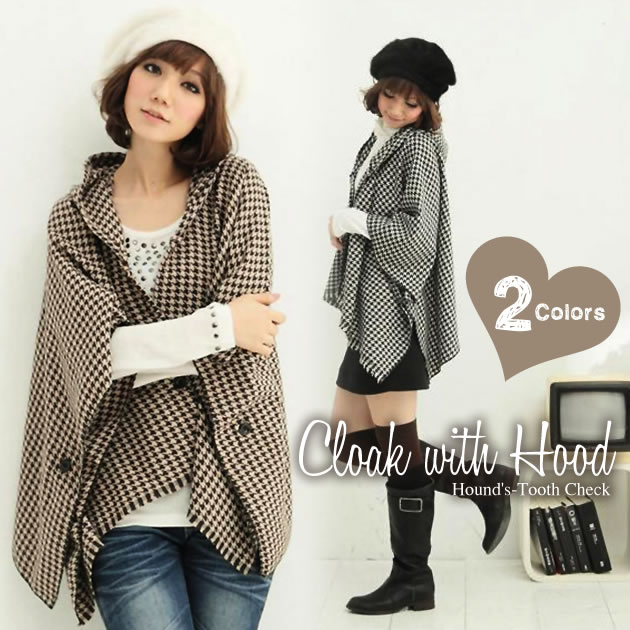
【到着後レビューを書いていただける方限定⇒1500円!】ガーリーカジュアルには欠かせない愛しの新作ポンチョ登場★レトロな千鳥柄がポイントの鉄板ポンチョ!裾のフリンジで今年っぽく仕上げています♪ポンチョらしいふわっとしたシルエットなので小顔効果も抜群♪♪モテ女の秋コーデには欠かせない激CUTEなITEMです★♪※数に限りがございますので売り切れの際はご容赦願います。【到着後レビューを書いていただける方限定⇒1500円!】【愛しの新作ポンチョ!】『裾フリンジ★レトロ千鳥柄ポンチョ』 p {margin:10px 0 0 0、padding: 0、}table.spec {margin: 0、padding: 0、border-right: solid 1px #B2B2B2、border-left: solid 1px #B2B2B2、color: #999、font-size: 12px、}table.spec td.specItem {width: 96px、margin: 0、padding: 10px、border-right: solid 1px #B2B2B2、border-bottom: solid 1px #B2B2B2、background-color: #F5F5F5、font-weight:bold、}table.spec td.specDetails {margin: 0、padding: 8px、border-bottom: solid 1px #B2B2B2、background-color: #FFF、line-height: 1.5em、}素材コットン、ポリエステルサイズ着丈:最大約80cm【モデル身長:165cm】注意点■モニターの都合上、掲載写真と実際の色が異なる場合がございます。
ボーダー ジャケットのその他の情報
Pict Bearでこういうボーダーの枠作れますか??
作り方詳しく教えてください(*´ω`*)
作れますよ。
「ボーダーの枠」というよりは、
「ボーダー柄」と「丸い枠」という2つの要素の分けて考えます。
【ボーダー柄の作り方】
1)新しいキャンバス(正方形)に、
添付画像の「①」のようなものをブラシで描きます。
この時点ではキャンバスサイズは
小さくていいです。(今回は24×24px)
※これを描くのは「背景」ではなく「レイヤー」です。
「背景」になっている場合は
レイヤーウィンドウの「背景」を右クリックして
「背景からレイヤーへ」をしてから描きます。
2)1のキャンバスを「選択範囲」→「すべて選択」
「編集」→「コピー」
3)「イメージ」→「キャンバスのリサイズ」で
キャンバスサイズを大きくする。(今回は500×500px)
4)「フィルタ」→「タイル配置」
※「タイル配置」のフィルタはこちらのサイトより
ダウロードしておいてください。
http://web.archive.org/web/20071213070257/egis-s.hp.infoseek.co.jp/...
これでボーダー柄ができるはずです。
5)あとは「選択範囲の解除」をして
必要に応じて「イメージのリサイズ」を行ってください。
これでボーダー柄(添付画像の「②」)ができました。
ボーダーを作ったキャンバスはそのままにして、今度は
別のキャンバス(の方が作りやすい)に丸い枠を作ります。
(保存はしなくてもいいですが、
再び使ったりする場合は保存しておくと便利です)
【丸い枠の作り方】
1)透明なレイヤーに、
選択ツール(点線の長方形のアイコン)で長方形を描きます。
※完成形より一回り小さく描くのがポイントです
(今回は長方形ですが、自由選択ツール(縄のアイコン)で
ハート型などの好きな形を描いてもいいです)
選択されている部分(今回は長方形)が点線で囲まれます。
2)「選択範囲」→「選択範囲の変更」→「拡大」で、
適当な数値(今回は12)を入力します。
(1や2ではなく、ある程度の数値が必要です)
こうすることで、選択範囲の点線が
長方形から 角が丸い長方形に変わります。
3)好きなブラシと色を選んで
「編集」→「境界線の描画」
これで角が丸い枠ができたはずです。
4)3の状態のまま、さらに「選択範囲」→「拡大」で
再び適当な数値を入力し、
外側の枠となる部分を選択します。
5)「編集」→「境界線の描画」
これで外側の枠ができました。
【「ボーダーの枠」の作り方】
1)「ボーダー柄の作り方」で作ったキャンバスで
「選択範囲」→「すべて選択」
「編集」→「コピー」
2)「丸い枠の作り方」で作ったキャンバスで
(丸い枠のレイヤーを選択し、)
自動選択ツール(自由選択の下のアイコン)で
枠と枠の間の部分(最終的にボーダー柄にしたい部分)
をクリックします。(その部分が点線で囲まれます)
※よりきれいにしたい場合は、この状態で
「選択範囲」→「選択範囲の変更」→「拡大」で
2~3程度 選択範囲を拡大しておくといいです。
3)「編集」→「貼り付け」
これで丸い枠を作ったキャンバスに
ボーダー柄のレイヤーがコピーされます。
3)「選択範囲」→「選択範囲の反転」
これで枠と枠の間の部分"以外"が点線で囲まれます。
4)(ボーダー柄のレイヤーを選択して、)
「編集」→「削除」
これでボーダー柄の余計な部分が削除されます。
5)最後に4のレイヤー(ボーダー柄)を
枠のレイヤーの下に並び替えると、
添付画像の「③」のようになります。
これで完成です。
長々と分かりにくい説明をしてしまって申し訳ないです;
ボーダーの枠は、PictBearのいろいろな技術を
駆使して作られているものなので、
これ自体の作り方を覚えるというよりは、
PictBearの使い方を覚える(使い慣れる)ことができれば
ものの数分で作れるようになりますよ^^
分かりづらい点だらけですが;
分からないことがあれば補足にお願いします。